1. はじめに
Protean Buddiesは、あなたのビジネス課題に合わせて「架空のAIチーム」を即座に結成し、壁打ちやブレインストーミングを行えるAIマルチエージェントツールです。
一般消費者、特定分野の専門家、マーケティング戦略家など、多様な人格(ペルソナ)を持ったAIたちが、あなたのプロジェクトに参加し、多角的な視点から意見を述べます。
🖥️ 推奨環境
- ブラウザ: Google Chrome、Microsoft Edge, Safari, Firefox(各最新版)
- デバイス: PC推奨(タブレット、スマートフォンでも利用可能ですが、表示領域の広いPCでの利用を推奨します)
2. アカウント作成とログイン・初期設定
2.1 新規登録とログイン
- トップページの「Sign Up」または「Get Started」「Create Account」からアカウントを作成します。
- ログイン画面にて、登録したいメールアドレスとパスワードを入力します。
- 入力したメールアドレスに対し認証メールが届きますので、メール本文内のリンクをクリックし認証を行ってください。※迷惑メールフォルダに入っている場合があるので確認してください
- メール認証後、初回ログイン時に多要素認証が求められますので認証を実施してください。
🔒 【ログイン状態の保持について】
セキュリティの観点から、一度ログインを完了すると14日間はログイン状態が保持されます。14日経過後、または別のブラウザ・端末からアクセスした際は、再度ログインと多要素認証 optical(必須)が必要となります。
2.2 初回オンボーディング(組織作成)
初回ログイン時のみ、「組織(Organization)」の作成画面が表示されます。
- Organization Name: 会社名やチーム名を入力してください。
- Plan: ご契約されるプラン(Starter / Standard / Premium)を選択してください。
📢 Starterプランをご選択予定の方へ
Starterプランには、お申し込み完了時刻から正確に7日間(168時間後まで)の無料トライアル期間が含まれます。無料期間終了後は、事前の通知なく自動的に有料契約(月額課金)へ移行し初回請求が発生しますのでご注意ください。解約を希望される場合は、終了日時までにダッシュボードの「プラン管理(Stripeポータル)」からお手続きください。
【重要】
作成ボタンを押す前に、必ず「利用規約およびプライバシーポリシーに同意します」のチェックボックスをオンにしてください。
3. ホーム画面(ポータル)の見方
ログイン後に表示されるポータル画面では、ご利用状況の確認と各ボードへのアクセスが可能です。※組織オーナー権限(Owner)を持つユーザーのみ、②「請求管理」、③「Change Plan」、⑧「退会手続」のメニューが表示されます。
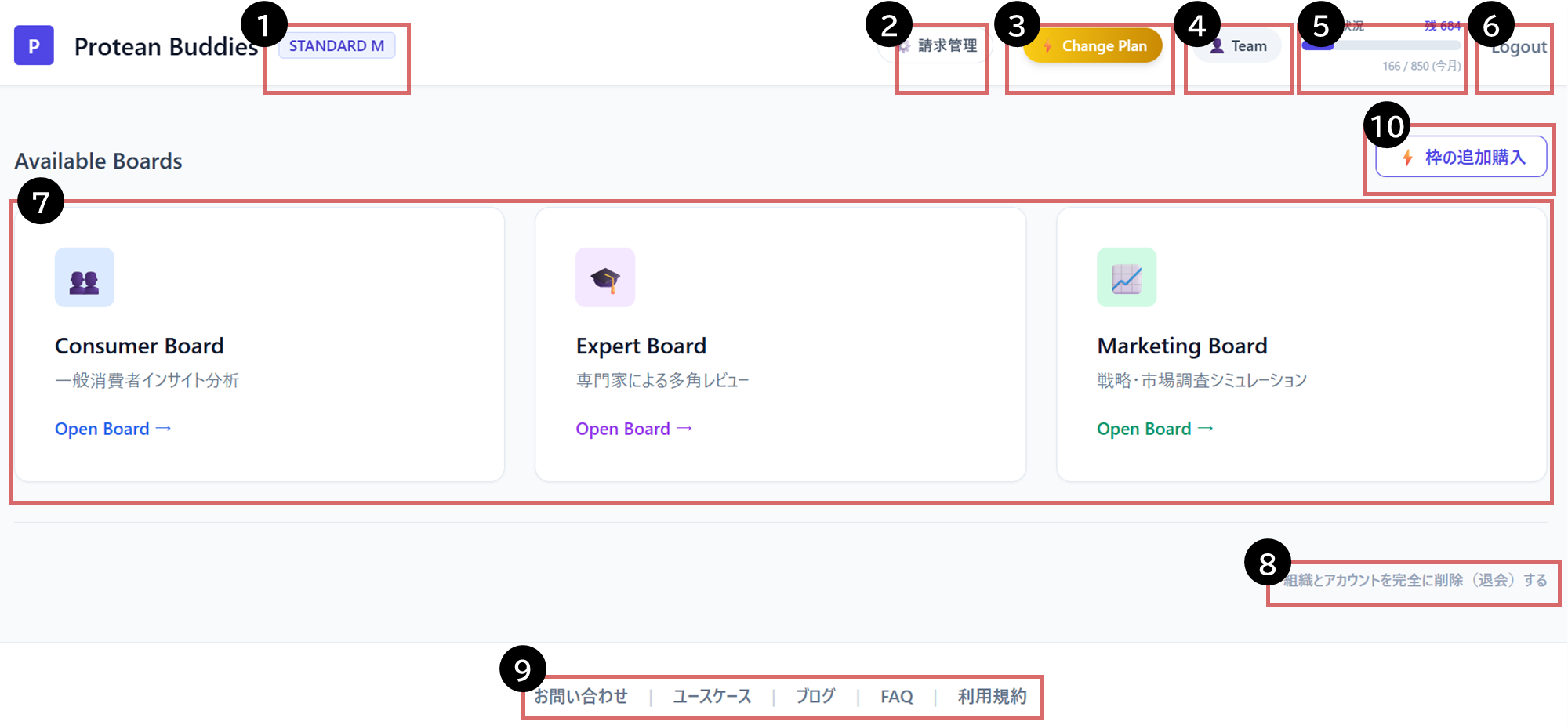
- ① Current Plan: 現在契約中のプラン名(Starter / Standard / Premium)が表示されます。
- ② 請求管理: サブスクリプション契約の状況確認と解約ができます。
- ③ Change Plan: 契約中のプランを変更することができます。
- ④ Team: ユーザーの招待や自組織内の利用ユーザーの一覧が確認できます。
- ⑤ Monthly Usage: 今月のAI利用量(トークン消費回数)と上限が表示されます。上限に達すると、AIチームの生成やチャットができなくなります。
- ⑥ Logout: 本サービスからログアウトできます。
- ⑦ Available Boards: 各ボードへこちらから移動します。
- ⑧ 退会手続: 退会手続を行い、組織内の登録ユーザーを削除します。
- ⑨ お役立ちコンテンツへのアクセス: 画面下部のフッターリンク群から、「ユースケース(活用事例)」、「ブログ・お役立ち記事」、「よくある質問 (FAQ)」の各ページへアクセスでき、課題解決のヒントをいつでも得ることができます。
💡 ⑩ 追加枠購入について
今月のAI利用量(トークン消費回数)をスポットで買い足すことができます。追加購入した枠の有効期限は「次回のプラン更新日の前日」までとなり、更新日に基本枠と一緒にリセット(消滅)されますので計画的にご購入ください。
4. ボードの選択とAIチーム結成
あなたの抱えるビジネス課題や、現在いるフェーズに合わせて、最適な「AIチーム」が存在する部屋(ボード)を選択して入室します。
4.1 3つのボードタイプと特徴
👥 Consumer Board(一般消費者ボード)
【ターゲット層の「本音」と「偏見」をリアルに再現】
論理的で綺麗にまとまった意見ではなく、感情的で、時にバイアス(偏見)がかかっており、生活感にあふれた「生々しい消費者の声」を聞くことができるボードです。良いものは「好き」と褒め、分かりにくいものは「私には合わない」と容赦なく批判する、忖度ゼロのフィードバックが得られます。
- AIの振る舞い: インタビューに答えるように、200〜300文字程度の短く率直な言葉で回答します。
- おすすめ利用シーン: 新商品のパッケージの第一印象テスト、キャッチコピーのA/Bテスト、ペルソナの深いインサイトの掘り起こし。
- 💡 使い方のコツ: 「なぜそう思ったの?」「普段の生活でどんな時に困る?」と、何度も深掘りするキャッチボール(最大5往復の記憶が可能)を行うことで、真のインサイトにたどり着けます。
🎓 Expert Board(専門家ボード)
【各界のプロが集結する、事業プランのストレステスト】
「投資家」「法務」「技術」など、各分野 of トッププロフェッショナルAIがあなたのプロジェクトの弱点を徹底的に洗い出します。多角的な視点からリスクを指摘し、実現可能性を一段も二段も引き上げる、重厚なスポットコンサルティングを体験できます。
- AIの振る舞い: 専門知識を駆使し、1回あたり約1500文字のボリューミーで論理的な長文で、体系的に回答します。
- おすすめ利用シーン: 新規事業プランの抜け漏れチェック、投資家向けピッチデッキの事前レビュー、法的・財務的なリスクの洗い出しなど。
- 💡 使い方のコツ: 最大30往復の長い文脈を記憶できます。事業計画書や企画書をファイルとしてアップロードし、「この事業の最大のボトルネックはどこか?」と鋭い質問を投げかけてみてください。
🎯 Marketing Board(戦略家ボード)
【戦略から実行まで。アイデアの「化学反応」を起こす】
「戦略ナビゲーター」「体験設計者(UX)」「コピーライター」など、明確な役割分担を持ったマーケティングの精鋭チームが結成されます。一つの議題に対して、それぞれの専門領域からアイデアを出し合い、アジャイルで活発な議論を行うのに最適なボードです。
- AIの振る舞い: メンバー同士の役割や他ペルソナの発言を意識しながら、約1200文字のしっかりとした具体的な提案を行います。
- おすすめ利用シーン: プロモーション施策のブレスト、カスタマージャーニーマップの作成、LPの構成案づくりなど。
- 💡 使い方のコツ: 最大20往復の長い文脈を記憶できます。「Aさんのアイデアに、BさんのUXの視点を足してブラッシュアップして」など、AI同士を掛け合わせるファシリテーションが効果的です。
ボード画面の機能
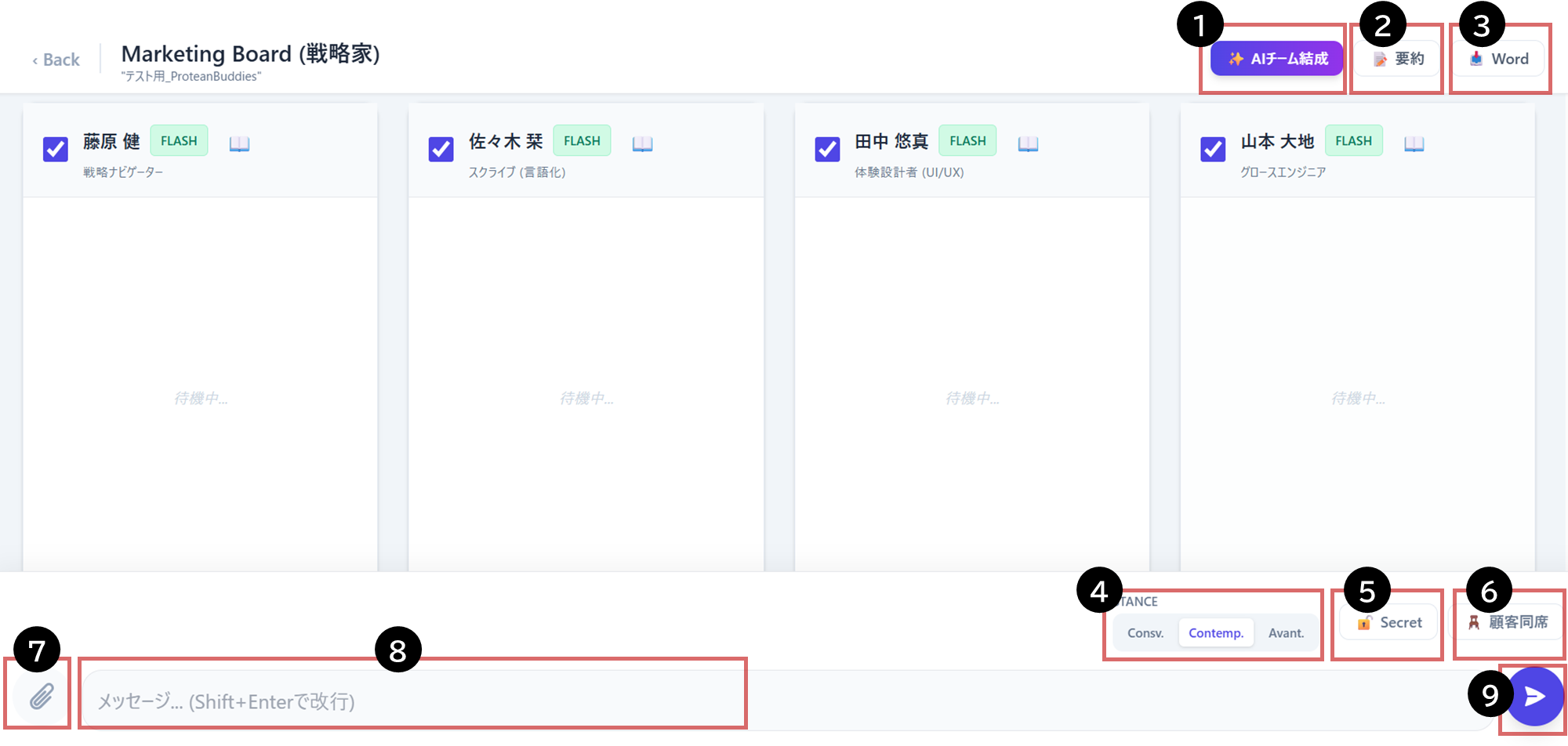
- ① AIチーム結成: AIペルソナチーム結成画面へ移動します。
- ② 要約: ディスカッション内容を元にAIが簡潔に要約します。
- ③ 議事録ダウンロード: 要約とディスカッション内容をWord形式でエクスポートできます。
- ④ スタンス: AIチームからの回答のスタンスを選択できます(批判的~好意的等)。
- ⑤ Secret Mode: 情報漏洩リスクを極限まで排除するセキュリティモードです。ONにすると履歴は一切保存されません。
- ⑥ Empty Chair: 顧客同席・平易化モード。ONにすると専門用語を使わず平易な言葉で話します。
- ⑦ 参考資料添付: 議論の前提となる資料(PDF, JPEG/PNG, Word, Excel)を読み込ませることができます。
- ⑧ メッセージ欄: AIチームと議論する内容を入力します。
- ⑨ 送信: メッセージをAIチームへ送信します。
4.2 AIチームの生成(Generate Team)
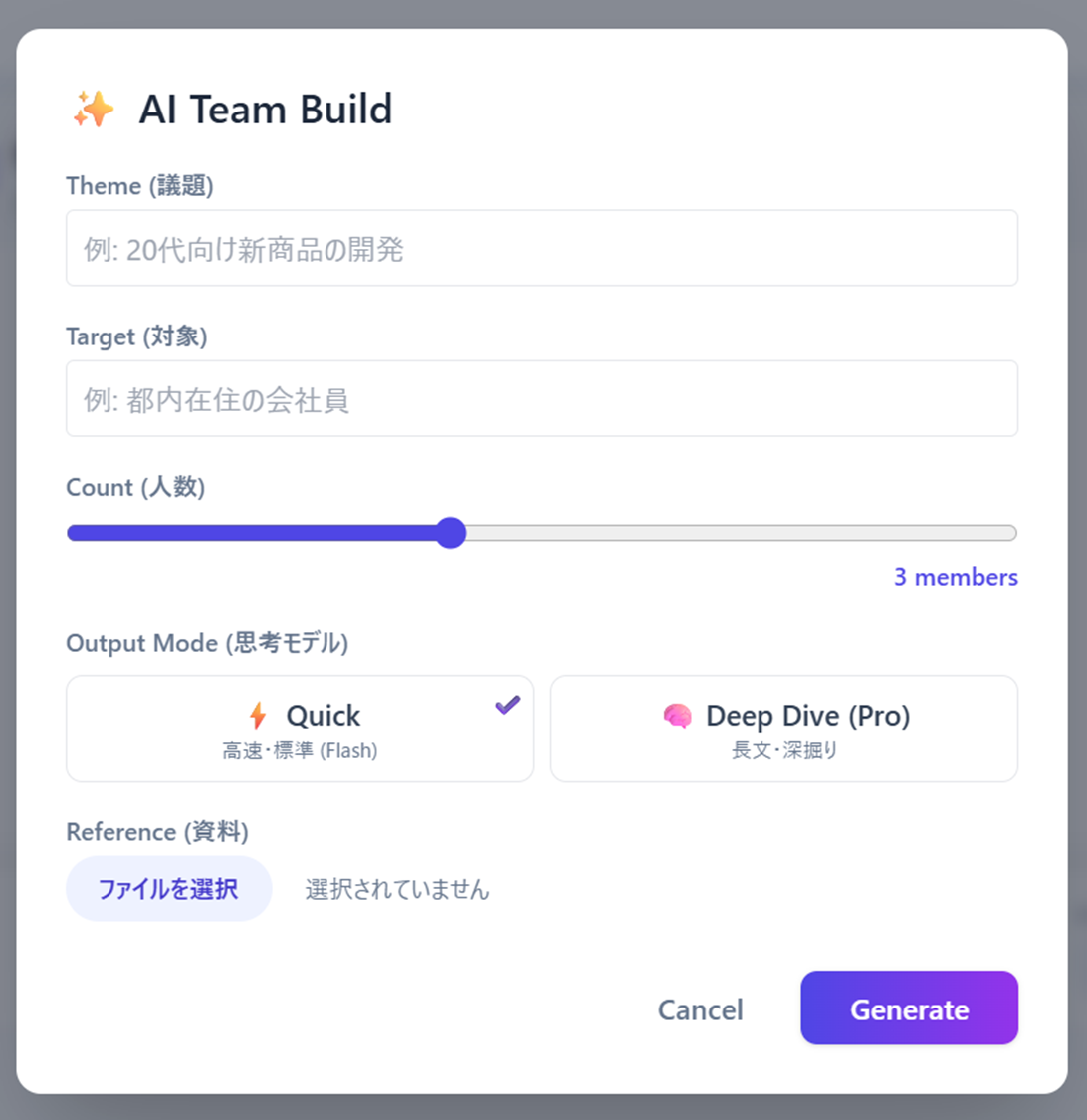
- Theme(議題) / Target(対象): 議論したいテーマとターゲット層を入力します。
- Mode (モデルの選択):
- ⚡ Quick (推奨) 高速、短文回答。アイデア出し、初期の壁打ちに最適です。
- 🧠 Deep Dive(Pro) 高精度、長文回答、深い論理的思考。複雑な課題解決に利用します。
- Reference (参考資料の添付): 議論の前提となる資料を読み込ませることができます。
💡 添付ファイルのコツ
アップロードできるファイルサイズは合計5MBまでです。AIは先頭から約35,000文字(PDFの場合は最大50ページ)までを解析します。特定部分を深く分析させたい場合は、その部分だけを抜粋してアップロードしてください。
5. 会議・チャット機能と「上手な使い方」
5.1 基本的な対話の進め方
- 発言させたいメンバーを選択: メンバーカードの下にあるチェックボックスで、回答してほしいメンバーを選びます。
- メッセージを送信: 入力して送信(紙飛行機ボタン)を押します。
💡 枠の消費タイミング
ユーザーが送信ボタンを押した後、「ファイルサイズ」や「情報量上限(文字数)」の厳格な審査が行われ、審査を無事に通過し、AIへの処理が正常に開始される「直前」にのみメッセージ利用枠が消費されます。
5.2 各ボードの特性(AIの長さと記憶力)
- Consumer Board: 短い回答(約200〜300文字)。最大5往復記憶。深掘りインタビューに最適。
- Marketing Board: 長文回答(約1200文字)。最大20往復記憶。アジャイルで活発な意見交換が可能。
- Expert Board: 重厚な長文回答(約1500文字)。最大30往復記憶。詳細なリスク指摘や技術解説を提供。
※StarterプランにおけるConsumer BoardのAI生成上限は最大5名までです。Standardプラン以上で最大10名の多様なペルソナを同時に生成・議論させることが可能となります。
5.3 高度な会議設定
- 🔒 Secret Mode (機密保持モード): 履歴を一切保存しない完全なセキュリティモードです。
- 🪑 Empty Chair (顧客同席・平易化モード): 専門用語を避け、素人にもわかりやすい言葉で解説させます。
6. エクスポート(分析・出力機能)
議論が煮詰まってきたら、会議の成果を一つの美しいレポートとして出力できます。
- 議論の要約(Summarize): 「Summarize(📝 要約)」ボタンで、AIがチャットログを解析し、「主な論点」「メンバー間の対立点」「暫定的な結論」を自動生成(700〜800文字程度)します。
- 議事録のダウンロード(Word形式): 「Download Word」ボタンで、メンバープロフィールと全発言履歴の.docファイル(OOXML規格準拠の.docx)がダウンロードされます。
✨ 最強の出力テクニック
画面に「要約」を表示させた状態のまま「Wordダウンロード」ボタンを押すと、AIが作成したサマリーと、過去のすべての対話履歴が一つに結合された、提出用の美しいビジネスレポートとしてダウンロードされます。
7. 【管理者向け】組織・プラン管理と退会
本章は、組織のオーナー権限を持つ管理者向けの操作説明です。
7.1 プラン変更と請求管理
- 料金プランの変更: ポータル画面右上の「⚡ Change Plan」ボタンをクリックします。
- 請求情報の管理(Stripe): ポータル画面上部の「⚙️ 請求管理」ボタンからStripe画面へアクセスし、カード変更や領収書ダウンロードを行います。
- チームメンバーの招待: 発行された「招待リンク」を共有して招待します。
7.2 退会(組織とアカウントの完全削除)
退会をご希望の場合は、ポータル画面下部の「組織とアカウントを完全に削除(退会)する」ボタンからお手続きください。
【重要】 退会に伴う即時キャンセルについて
有料プランをご契約中の場合、退会操作を行うと同時に、ご契約中のサブスクリプション(定期請求)もシステム側で自動的かつ即時にキャンセルされます。アカウント削除以降の請求は一切発生いたしませんのでご安心ください。
8. 🚀 Protean Buddies 最新FAQ(よくある質問)
8.1 サービス全般
Q.Protean Buddiesとはどのようなサービスですか?
A.あなたのビジネス課題に合わせて、AIが「架空の専門家チーム」を即座に結成し、仮想会議を行えるSaaSです。 経営の壁打ち、マーケティングのアイデア出し、新商品の受容性テストなど、目的に合わせた多様なペルソナ(人格)を持つ複数のAIと、24時間365日いつでも忖度のない議論を行うことができます。
Q.ChatGPTなどの一般的なAIチャットとの違いは何ですか?
A.「1対1の対話」ではなく、「役割を持った複数のAI同士の議論(多対1)」に特化している点が最大の違いです。 一般的なAIが優秀なアシスタントであるのに対し、当サービスは「辛口な投資家」や「楽観的な主婦」など、独自のバックストーリーやバイアスを持ったAIたちが互いに意見を戦わせます。これにより、人間だけでは気づけなかった死角や、新しいアイデアの化学反応を生み出すことができます。また、各AIの回答内容を要約する機能や議事録のエクスポート機能等、単純なコミュニケーションツールに留まらない様々な支援機能提供しています。
Q.スマートフォンやタブレットでも利用できますか?
A.はい、スマートフォンやタブレットからでもアプリのように快適にご利用いただけます。 モバイル端末での表示に完全対応(レスポンシブ対応)しております。移動中や外出先でも、思い立った瞬間にAIチームとチャットを開始し、スムーズに議論を進めることが可能です。
8.2 料金・プラン・契約について
Q.Starter、Standard、Premiumプランの違いは何ですか?
A.ご利用いただける「料金」「無料体験の有無」「チームの人数」「AIモデルの性能」「月間のメッセージ回数」が異なります。
- Starterプラン(月額 ¥1,980) 顧客視点の獲得に特化した「Consumer Board(一般消費者)」のみが利用可能で、AIの思考は高速なQuickモデル限定となります(生成上限:最大5名)。初めてご利用いただく方に限り、7日間の無料体験期間が適用されます。
- Standardプラン(月額 ¥9,800 / 一番人気) すべてのボードが解禁され、より深く論理的な思考が可能な「Deep Dive(Pro)モデル」が利用可能になります。生成できるAIの人数も大幅に拡張されます(生成上限:Consumer 最大10名、Marketing 最大6名、Expert 最大5名)。
- Premiumプラン(月額 ¥15,800 ※価格改定済み) すべての機能が制限なしで使える大規模チーム・法人向けの最上位プランです。生成できるAIの人数もプラン内で最大規模まで拡張されます。
Q.Starterプランの「7日間無料トライアル」はいつまでですか?また、いつ課金されますか?
A.お申し込みが完了した日時の、ちょうど7日後(時間・分単位)までとなります。当サービスでは、日単位ではなく「時間単位(168時間)」で期間を計算しております。
(例:7月12日 12:45にお申し込みの場合、7月19日 12:45までが無料期間となります)
無料期間中に解約される場合は、上記の終了分数を過ぎますと自動的に月額決済が発生いたしますので、お時間に余裕を持ってポータルページより解約手続きを行ってください。
Q.追加購入した「メッセージ枠(スポット課金)」の料金と有効期限はいつまでですか?
A.追加購入枠の有効期限は、購入日に関わらず「次回のプラン更新日(毎月のリセット日)」までとなります。 次の更新日が来ると、追加枠の残りは基本枠と一緒に「0」にリセットされ、翌月への繰り越しは行われません。使い切れる範囲で計画的にご購入ください。
Q.サービスの利用をやめたい(解約・退会したい)のですが、どうすればよいですか?
A.お客様の目的に合わせて、以下の2つの方法をご用意しております。
- データは残し、次回の課金(自動更新)だけを止めたい場合【解約】 ログイン後、ポータル画面上部の「⚙️ 請求管理」ボタンよりサブスクリプションのキャンセル手続きを行ってください。この操作を行ってもアカウントやデータは消えず、次回の更新日の前日までは引き続き有料プランの機能をご利用いただけます。
- アカウントや過去のデータを、今すぐ完全に消去したい場合【退会】 ポータル画面下部の「組織とアカウントを完全に削除(退会)する」ボタンからお手続きください。この操作を行うと、システムからお客様のすべてのデータが即時に物理削除されます。(※この場合、契約期間が残っていても即時利用不可となります)
Q.「退会(データの完全削除)」をする前に、先に「解約」の手続きをする必要はありますか?
A.いいえ、事前の解約手続きは不要です。 当サービスでは、お客様が「組織とアカウントを完全に削除(退会)する」を実行した瞬間に、システムが自動的にStripe(決済システム)と連携し、ご契約中のサブスクリプション(定期課金)も即時かつ強制的にストップさせる安全設計となっております。退会後にクレジットカードの引き落としだけが続くようなことは絶対に発生いたしませんので、ご安心ください。
Q.月間の利用上限(USAGE)を超えるとどうなりますか?
A.当月内のAIへの新規メッセージ送信(発言)ができなくなります。 利用回数は毎月のプラン更新日にリセットされます。お急ぎの場合や、頻繁に上限に達してしまう場合は、ポータル画面の「Change Plan」より、月間利用枠の多い上位プランへのアップグレードや、追加メッセージ枠(¥2,500/単発)のスポット購入をご検討ください。
Q.月の途中で契約した場合、料金や利用回数(利用枠)は日割りになりますか?
A.いいえ、日割り計算は行われず、「契約したその日から1ヶ月間」をサイクルとして丸ごとご利用いただけます。 当サービスはSaaSに標準的な「契約日ベース」の更新システムを採用しています。例えば15日にご契約いただいた場合、その日から1ヶ月分のフル料金と満額の利用枠が即座に付与され、以降は「毎月15日」に請求と利用枠のリセットが自動で行われます。いつ導入しても損をすることはありません。
8.3 機能・使い方(ボード・AIチーム)について
Q.Consumer、Expert、Marketingの3つのボードは何が違うのですか?
A.参加するAIの「専門性」やふるまいがそれぞれ最適化されています。
- Consumer(消費者): 短く率率な一般生活者としての回答(約200〜300文字)を行います。
- Marketing(戦略家): アジャイルなアイデア出しに最適な長さ(約1200文字)で活発な議論が可能です。
- Expert(専門家): 1回あたり約1500文字の重厚で論理的な長文で、体系的なリスク指摘を行います。
Q.AIの「Quickモード」と「Deep Dive(Pro)モード」の違いは何ですか?
A.「Quick」はスピード重視のブレスト向け、「Deep Dive(Pro)」は複雑な推論を伴う深掘り向けです。 Quickモードは応答速度が非常に速く、初期のアイデア出しや活発なキャッチボールに最適です。Deep Dive(Pro)モード(Standardプラン以上で解禁)は、Googleの最先端AIモデルを使用し、複雑な事業計画の論理的な穴を指摘するなど、より高度で深い洞察が必要な場面で圧倒的なパフォーマンスを発揮します。
Q.専門用語が難しすぎる場合、AIに分かりやすく説明させることはできますか?
A.はい、「Empty Chair(顧客同席モード)」をONにすることで解決します。 このモードを有効にすると、AIは「この会議には専門知識のない顧客が同席している」と認識します。議論のレベルは保ったまま、難解な専門用語の使用をやめ、顧客メリットを中心とした平易で伝わりやすい言葉に翻訳して発言するようになります。
8.4 機能・使い方(ファイル・出力・AI防御仕様)について
Q.どのような資料(ファイル)を読み込ませることができますか?
A.PDF、Word(.docx)、Excel(.xlsxのみ)、CSV、テキスト(.txt / .md)、および画像(JPEG / PNG / GIF / WebP)に対応しています。
⚠️ 注意: セキュリティおよびデータ解析精度の観点から、古いExcel形式(.xls)やPowerPoint(.pptx)には対応しておりません。お手数ですが、PDF等に変換してからアップロードしてください。
Q.読み込ませたファイルは、すべての内容を分析してくれますか?
A.システムの安定稼働維持のため、1回あたりのチャットでAIが処理できる総情報量は、直近30往復分の対話履歴を含めて「最大15万トークン(日本語換算で約10万〜11万文字程度)」となります。
Q.議論の内容を要約したり、議事録としてダウンロードできますか?
A.はい、ワンクリックで「自動要約」と「Word形式の議事録ダウンロード」が可能です。 画面上部の「要約(Summarize)」ボタンを押すと、AIが主な論点や結論を700〜800文字程度の美しい箇取りで自動生成します。さらにその状態で「Wordダウンロード」ボタンを押すと、AIが作成した要約と、これまでの全対話履歴が1つに結合された、そのまま社内に提出できるビジネスレポートとしてダウンロードされます。
Q.このサービスはRAG(検索拡張生成技術)を使っていますか?
A.いいえ、当サービスはRAGを使用しておらず、ファイルの重要部分を直接AIの広大な思考領域に展開する「スマート・ドキュメント解析」を採用しています。 RAGのようにドキュメント全体を細切れにして検索・抽出する方式ではなく、アップロードされたファイルの情報を最大15万トークンの広大なコンテキストウィンドウに丸ごと直接AIへ同期する仕組みです。これにより、RAG特有の「検索漏れ」や「文脈の分断」を防ぎ、AIに企画の全体像や前提条件を確実に理解させた上で、精度の高い議論を高速に開始することができます。
Q.法務アドバイザー等のAIペルソナによる回答は、非弁行為(弁護士法違反)には該当しませんか?
A.はい、該当いたしません。当サービスのAIは「一般的なビジネス視点での情報提供やリスクの壁打ち」に特化しており、法律で禁じられている「個別具体的な法的鑑定」を行わない設計となっているためです。 弁護士法等で禁止されているのは、無資格者が「報酬を得て、個別の法的トラブルの解決や、個別の契約書の適法性を審査(鑑定)すること」です。当サービスのAIが提供するのは、一般的な法令の解説や、ビジネスモデルに対する一般的なチェックポイントの提示といった「情報提供」の範疇にとどまります。そのため、ユーザー様がお支払いいただいているシステム利用料は「法律事務の対価」には当たらず、適法に安心してご利用いただけます。
Q.自社の契約書や利用規約をAIに読み込ませて、リーガルチェック(修正案の作成など)を依頼してもよいですか?
A.いいえ、個別の契約書や法的文書の具体的な審査・添削(修正案の提示)をAIに依頼することはできません。 当サービスは、高度な生成AIを用いた「思考の壁打ちツール(高度な文房具)」です。法務省のガイドラインに基づき、AIがユーザー様の個別の契約書に対して「この条文は法的に無効である」「このように修正すべきだ」といった個別具体的な法的鑑定や修正案の提示を行うことは、システム側で固く制限しております。AIの出力結果は、論点を整理するためのベースラインとしてご活用いただき、最終的な法的安全性の担保(正式なリーガルチェック)につきましては、必ず専門の弁護士等にご依頼ください。
Q.顧客の個人情報や、未公開の機密データを入力・アップロードしてもよいですか?
A.いいえ、個人情報や他社の機密情報の入力・アップロードは固く禁止しております。 当サービスでは通信の暗号化や「AIの学習に利用しない」などのセキュリティ対策を講じておりますが、個人情報(氏名、連絡先、特定の個人を識別できる情報など)や機微情報(病歴、信条などの要配慮個人情報)、第三者との秘密保持契約(NDA)に抵触する機密データのテキスト入力、およびファイルのアップロードは利用規約により一切禁止されています。
Q.他社の記事や有料レポートを読み込ませてもいいですか?
A.著作権法上の「私的使用のための複製」等に該当しない限り、他者の著作物を無断でアップロードする行為は利用規約で禁止しております。必ずご自身が権利を有するデータ、または権利者から許諾を得たデータをご利用ください。
8.5 セキュリティ・データ保護について
Q.入力したデータやファイルは、AIの学習に利用されますか?
A.いいえ、お客様の入力データがAIの二次学習に利用されることは一切ありません。 当サービスは、Google Cloudのエンタープライズ向けAI基盤(Vertex AI)を利用する「ゼロ・データ保持ポリシー」を採用しています。事業アイデアや機密性の高い企画書を入力しても、AIの学習モデルに組み込まれることはありませんので、企業様でも安心してお使いいただけます。
Q.絶対に履歴を残したくない情報を扱うことはできますか?
A.はい、「Secret Mode(シークレットモード)」をご利用ください。 チャット画面下部のSecretスイッチをONにして送信すると、入力した情報やAIとのやり取りは、当サービスのデータベースに一切保存されません。メモリ上でのみ処理され即座に破棄されるため、未公開の情報などを扱う壁打ちに最適です。(データベースに保存されない為、画面をリロードすると回答内容が消えてしまいますのでご注意ください)
Q.他の組織(他社)のユーザーに議論の内容が見られることはありますか?
A.いいえ、他の組織のユーザーからは一切閲覧できません。 議論のログや作成したデータは、あなたが所属する「組織(Organization)」内のメンバーのみにアクセス権が制限されるセキュアな構造となっております。
Q.二段階認証(多要素認証/MFA)は利用できますか?
A.はい、当サービスではエンタープライズ水準のセキュリティを確保するため、すべてのユーザー様にAuthenticatorアプリ(Google Authenticator等)を利用した二段階認証の登録を必須とさせていただいております。 ご登録のメールアドレスとパスワードによるログインに加え、お手持ちのスマートフォン等を用いた認証コードの入力を必須とすることで、悪意のある第三者による不正アクセスや乗っ取りを強力に防止します。企業様の大切な事業アイデアをお預かりするSaaSとして、エンタープライズ水準の認証基盤を整えております。
Q.毎回ログインのたびに多要素認証を求められるのでしょうか?(面倒ではないですか?)
A.いいえ、一度ログインを完了すると14日間は認証状態が保持される「MFA疲労対策」を導入しております。 当サービスではセキュリティとFirebase Hostingのセキュアな通信仕様に基づき、認証用セッションCookieを __session に一本化し、厳格かつ安全に管理しています。同じ端末・ブラウザからのアクセスであれば、14日間はログイン状態が継続し、期限切れや新しいPCからアクセスした際にのみ再度認証が求められる、高度なセキュリティと日々の利便性を両立したシステム設計となっております。
Q.機種変更や認証アプリの削除により、6桁の認証コードが分からなくなりログインできなくなりました。
A.セキュリティ保護の観点から、一度設定した二段階認証(MFA)のQRコードを再表示することはできません。 認証コードを発行できなくなった場合、セキュリティ担当者による本人確認と、システム側での「MFA設定のリセット処理」が必要となります。お手数ですが、ご登録のメールアドレスより「お問い合わせフォーム(または support@protean-buddies.com )」宛に、認証アプリを喪失した旨をご連絡ください。運営事務局にてMFAの解除処理を行います。(解除後は、次回ログイン時に再度新しいQRコードが表示され、再設定が可能となります)
8.6 トラブルシューティング・各種エラーメッセージ編
Q.チャットを送信してもAIが応答せず、「待機中...」のままになります。
A.通信環境の切断、またはAIサーバーの一時的な混雑が原因と考えられます。 そのまましばらくお待ちいただいても変化がない場合は、一度ブラウザの「再読み込み(リロード)」を行ってください。サーバー側で処理が完了していれば、再読み込み後にAIの回答履歴が表示されます。
Q.通信エラーでAIの回答が見られなかったのに、利用回数(利用枠)が減っています。
A.当システムでは、ファイルサイズや情報量の上限チェックをすべてクリアし、正常にAIの処理が開始される「直前」にのみ利用枠が消費されます(上限エラー等で弾かれた場合は消費されません)。 処理開始直後にお客様の通信が途切れた場合でも、AIは裏側で回答を生成し保存しています。画面を再読み込みしていただくと、消費された利用枠の分、AIの回答が履歴として残っております。
Q.大量のテキストをコピー&ペーストしたら、入力内容が消えてしまいました。
A.システムを過負荷から守るための正常な動作(文字数制限の強制キャンセル)です。 チャットの入力欄には「最大10,000文字」の制限が設けられています。制限を大幅に超える長大すぎるテキストを直接貼り付けようとすると、ブラウザおよびシステムの自己防衛機能が働き、入力を強制的にキャンセルする仕様となっております。長い文章をAIに読み込ませたい場合は、直接ペーストせず、「ファイル添付機能」をご利用ください。
Q.添付ファイルをアップロードしようとするとエラーになります。
A.ファイルの容量が「5MB」を超えているか、システムが対応していないファイル形式の可能性があります。 システムの安定稼働のため、アップロードできる1ファイルあたりの上限サイズは5MBに制限しております。また、対応している形式は、PDF、Word(.docx)、Excel(.xlsxのみ)、CSV、テキスト、および画像(JPEG / PNGなど)に限られます(※古い .xls 形式はエラーとなります)。ファイルを分割するか、軽量化・適切な形式へ変換してから再度お試しください。
Q.アップロードした数十ページの資料のうち、後半の内容についてAIが回答してくれません。
A.AIの逆ザヤおよび処理パンクを防ぐ防衛策として、対話履歴を含めた総量が一律最大15万トークンの制限内で解析を行う仕様となっております。 数十ページに及ぶ巨大なファイルの場合、AIは資料の前半部分(エグゼクティブサマリーや前提条件など)を優先して解析します。もし後半の特定の章やデータについて深く議論したい場合は、お手数ですがその部分のみを抜粋した別ファイルを作成し、アップロードしてください。
Q.「400 Bad Request(情報量オーバー)」というエラーが表示されました。
A.入力したテキストと添付ファイル、および直近の対話履歴の合計情報量が、システム上限の「15万トークン」を超過した際に出るエラーです。 今回のコア防衛シールド導入により、すべてのプランで一律「最大15万トークン」まで上限が拡張・統一されました。この上限をさらに超える巨大な資料を一度に読み込ませようとした場合に表示されます。添付する資料の文字数を減らすか、文章を分割してチャットを行ってください。
Q.「Wordダウンロード」ボタンを押しても、要約が記載されていません。
A.Word出力に要約を含めるには、先に「要約(Summarize)」ボタンを押して画面上に表示させておく必要があります。 画面上に要約(AI Summary)が表示されていない状態でWordダウンロードを行うと、これまでの「対話履歴」のみがダウンロードされます。要約と履歴がセットになったレポートを作成したい場合は、必ず「要約を生成した状態」でダウンロードボタンを押してください。
Q.ダウンロードした議事録はどのような形式ですか?編集は可能ですか?
A.はい、標準的なMicrosoft Word形式(.docx)でダウンロードされます。 AIが作成した要約と、これまでの全対話履歴が美しくフォーマットされた状態で出力されるため、ダウンロード後にご自身で加筆・修正を行ったり、そのまま社内レポートとして提出していただくことが可能です。
Q.「Failed to Fetch」というエラーが表示されてチャットが送信できません。
A.ご利用の端末のネットワーク接続が途切れているか、ブラウザのセキュリティ設定によって通信が遮断されています。 まずはWi-Fiやモバイルデータ通信など、インターネット接続が正常かご確認ください。通信環境に問題がない場合、ブラウザの拡張機能(強力な広告ブロッカーやVPN、セキュリティソフト等)が当サービスとサーバー間のAPI通信を誤ってブロックしているケースがあります。拡張機能を一時的に無効化するか、別のブラウザや「シークレットウィンドウ」でお試しください。
Q.「Error: 429 Resource Exhausted」というエラーが表示されました。
A.AI(Google Vertex AI)のサーバーが世界的に一時的な混雑を迎えており、処理の要求を受け付けられない状態を示すエラーです。 当サービス自体のシステム障害ではありませんのでご安心ください。このエラーが出た場合は、連打せず、1〜2分ほど時間を置いてから再度「送信」ボタンを押していただくと、正常に処理されることがほとんどです。
Q.「Error: Limit reached」と表示されてAIが応答しなくなりました。
A.お客様のご契約プランに定められた「月間AI利用回数(上限)」に達したため、システムが安全のために利用を制限しています。 利用回数(USAGE枠)は、毎月のプラン更新日に自動でリセットされ、再びご利用いただけるようになります。月半ばでお急ぎの場合や、頻繁にこの上限に達してしまう場合は、ポータル画面上部の「⚡ Change Plan」から、より利用枠の多い上位プランへのアップグレードや、追加メッセージ枠(¥2,500/単発買い切り)のスポット購入をご検討ください。
Q.「Error: 500 Internal Server Error」または「504 Gateway Timeout」というエラーが表示されました。
A.サーバー内部、または当サービスとAI間の通信経路で一時的なトラブルが発生しています。 複雑な資料を読み込ませた場合、ごく稀にシステムの安全装置が作動してタイムアウトになることがあります。資料を分割していただくか、時間をおいてから再度お試しください。ログイン画面の「緊急告知」に障害情報が掲出されていないかも併せてご確認ください。
Q.「【添付エラー】ファイルが大きすぎます」と表示されて資料がアップロードできません。
A.アップロードしようとしたファイルの合計容量が、システム上限の「5MB」を超えています。 システムの安定稼働と高速な処理を維持するため、1ファイルあたりの上限サイズを5MBに制限しております。エラーが出た場合は、画像を高圧縮にしてPDFを軽量化するか、AIに読み込ませたい重要な章(テキスト)だけを別のWordファイル等に抜粋・分割してから、再度アップロードをお願いいたします。
Q.「【添付エラー】対応していない形式です」と表示されます。
A.システムが解析できない拡張子(ファイル形式)のデータをアップロードしようとしています。 当サービスでAIに読み込ませることができるファイル形式は、PDF、Word(.docx)、Excel(.xlsxのみ)、CSV、テキスト(.txt / .md)、および画像(JPEG / PNG / GIF / WebP)に限定されています。これら以外のファイル(例:古いExcelの .xls、PowerPointの .pptx、動画ファイルなど)は読み込めませんので、PDF等に書き出してからアップロードしてください。
Q.ファイルを添付して質問すると、「Timeout(タイムアウト)」エラーになりやすいです。
A.当システムでは、AIの深い推論時間と解析時間を確保するため、最大300秒(5分)まで通信を保持する安定した設計を採用しています。 しかし、文字密度が極端に高いPDFや、解読が困難な複雑な資料を複数アップロードした場合、この制限を超えてエラーとなることがあります。その場合は、お手数ですが資料の該当ページのみを抜粋して再アップロードをお願いいたします。
Q.突然「システム緊急メンテナンス中」という画面になり、利用できなくなりました。
A.当サービスでは、AIエンジンの異常や重大なセキュリティリスクを検知した際、お客様のデータと決済情報を保護するために、システムを自動または手動で物理的に遮断する「安全装置」を導入しております。 この画面が表示されている間は、追加の課金や誤作動によるデータ流出は絶対に発生いたしません。復旧まで今しばらくお待ちください。最新の状況はご登録のメールアドレス宛にお知らせいたします。